So geht's
Die Logobox in fünf Schritten, mit Screenshots aus der Anwendung: Patient:in anlegen, Übung erstellen, Logobox packen und teilen, die Sicht der Patient:innen und der Fortschritt. Schon angemeldet? Dann finden Sie diese Anleitung in Ihrem Bereich im Start-Menü unter „So geht's".
Im Film · kurz erklärt
Kurze Filme mit Erzählstimme und eingeblendeten Hinweisen – auch ohne Ton verständlich. Sie bauen aufeinander auf – wer neu ist, beginnt mit dem ersten. Die einzelnen Schritte stehen darunter ausführlich.
Patient:in anlegen · 1 Min. Hier starten
Der erste Schritt: Patient:in anlegen. Erst dann können Sie ihr persönliche Übungen zusammenstellen, die sie zu Hause über einen eigenen Link öffnet.
Hausaufgabe verschicken · 2 Min.
Baut auf Patient:in anlegen auf. Am Beispiel LeoKai (Leonie Kaiser): Material und Übungstyp aussuchen, Logobox packen und den Link verschicken.
So sieht es Ihre Patient:in · 1¼ Min.
Baut auf Hausaufgabe verschicken auf. LeoKai öffnet den Link auf dem Tablet und übt: Hören, Silben sortieren, Fehler selbst korrigieren, am Ende Ergebnis und Punkte. Mit Erzählstimme und Übungston.
Tipps für die Familie
- Kurz und oft: 5–10 Minuten, mehrmals pro Woche.
- Ton an, in ruhiger Umgebung, gern mit Kopfhörern.
- Kinder üben mit einer Begleitperson. Sie lobt und sagt nicht vor – die Übung zeigt selbst, was richtig ist.
- Übungen zum Sprechen erst geben, wenn der Laut sitzt.
Eigener Plappergei-Stapel · 2 Min.
Baut auf Hausaufgabe verschicken auf. Der Plappergei ist ein Spielbrett zum Ausdrucken (madoo.net), die Wortkarten dazu kommen aus der Logobox. Am Beispiel LeoKai: sechs Wörter mit K am Wortende auswählen und als Präsentation in die Logobox legen – ohne eigene Liste.
Farbkarten: Merkspiel und Klangfarben · 2 Min.
Baut auf Hausaufgabe verschicken auf. Am Beispiel LeoKai: Wörter mit K am Anfang, in der Mitte und am Ende aus drei Listen auswählen, als Farbkarten spielen, die Bilder als Karten drucken und daraus einen Spielweg legen. Mit Ton statt Bild werden daraus die Klangfarben (madoo.net).
Farbkarten: Tiere raten auf zwei Tablets · 3 Min.
Baut auf Farbkarten: Merkspiel und Klangfarben auf. Ein Sprachspiel zu zweit nach dem Prinzip von „Wer ist es?“: die Liste „Welches Tier ist es?“ aus dem Marktplatz übernehmen, als Farbkarten nur mit Bild spielen und das zweite Tablet per QR-Code verbinden. Beide mischen, Sie decken Ihr Tier auf, Leonie fragt und schließt aus, bis nur noch ein Tier offen liegt.
Patient:in anlegen Schritt 1
Jeder Patient bekommt seine eigene Logobox. Darum ist Anlegen der erste Schritt: Übungen, Logobox und Fortschritt gehören immer zum ausgewählten Patienten.
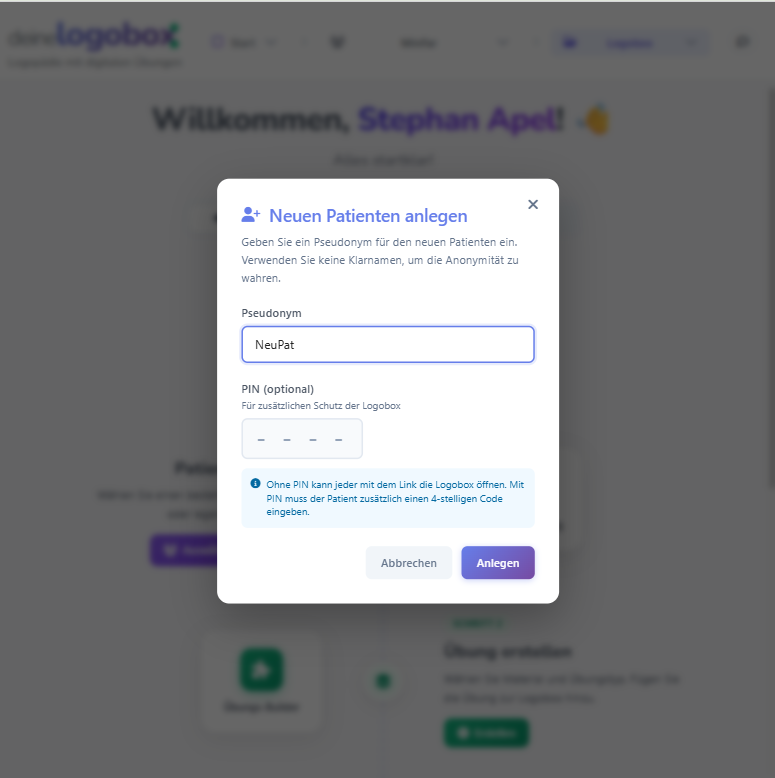
Neuen Patienten anlegen
- Oben in der Kopfzeile auf „Patient:in wählen“ tippen, dann auf „Neue:r Patient:in“.
- Pseudonym eingeben: aus Datenschutzgründen keinen Klarnamen, sondern ein Kürzel, das nur Sie zuordnen können. Bewährt: die ersten drei oder zwei Buchstaben von Vor- und Nachname (Leonie Kaiser → LeoKai oder LeKa), eine Mischung aus Buchstaben und Zahlen oder eine Nummer aus Ihrer Praxisliste.
- PIN meist leer lassen. Ihre Patient:in öffnet die Logobox später über einen persönlichen Link. Öffnen auch andere diesen Link, z. B. Geschwister am selben Tablet, landen deren Spiele in den Ergebnissen Ihrer Patient:in. Eine 4-stellige PIN verhindert das. Sie lässt sich auch später unter „Bearbeiten“ vergeben.
- Auf „Anlegen" klicken.
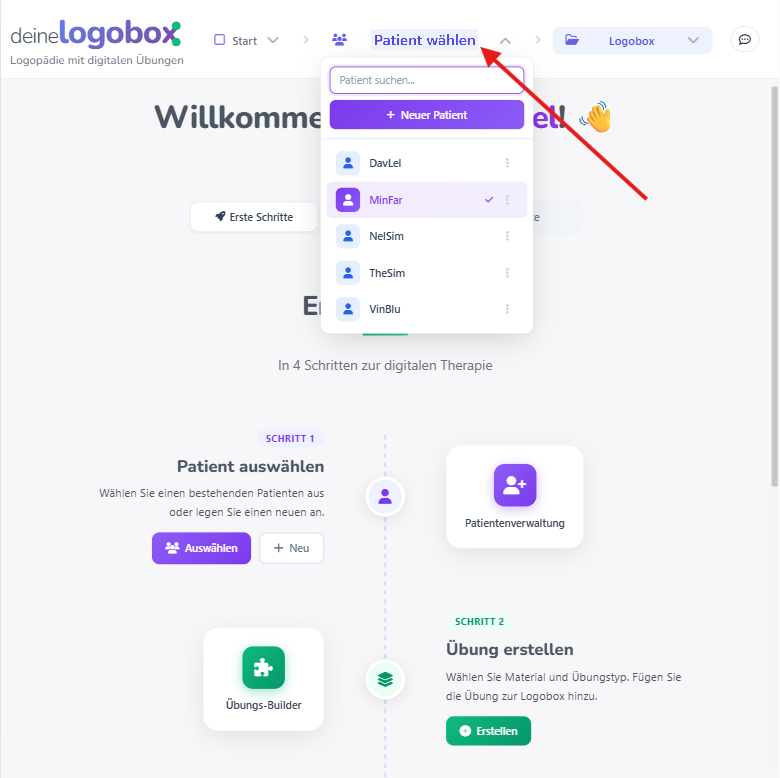
Bestehenden Patienten auswählen
Später, wenn schon Patienten angelegt sind: oben in der Kopfzeile auf „Patient:in wählen" klicken — die Patientenliste öffnet sich. Gewünschten Patienten antippen.
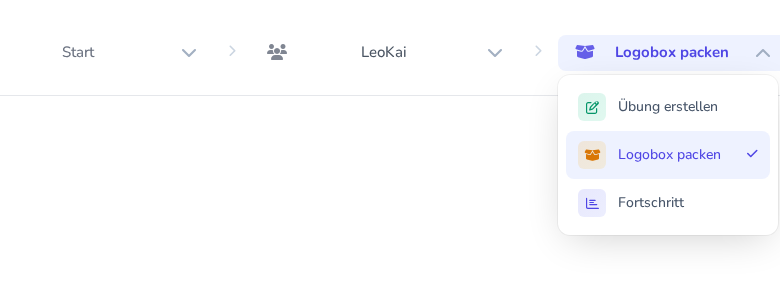
Nächsten Schritt wählen
Neben dem Patientennamen in der Kopfzeile wählen Sie eine von drei Ansichten:
- Übung erstellen — neue Übung anlegen (Schritt 2).
- Logobox packen — Übungen in die Logobox legen und teilen (Schritt 3).
- Fortschritt — was wie oft geübt wurde (Schritt 5).
Eigene Wortlisten (Meine Listen) und Listen anderer Therapeut:innen (Marktplatz) finden Sie im Start-Menü ganz links.
Datenschutz-Hinweis
Sie brauchen nur ein Pseudonym anzulegen, ein Kürzel wie „LeoKai“. Klarnamen, Adressen oder andere personenbezogene Daten gehören nicht in die Logobox.
Übung erstellen Schritt 2
Für jeden Patienten stellen Sie Übungen zusammen — aus Wortlisten, einem Übungstyp und den passenden Einstellungen. Die Logobox liefert das Material, Sie wählen aus.
Material wählen
Bereich (z.B. Artikulation, Wortschatz, Lesen) und Ebene (Wörter, Wortgruppen, Sätze, Texte, Silben, Laute) auswählen. Sie sehen dann nur noch die Wortlisten, die dazu passen.
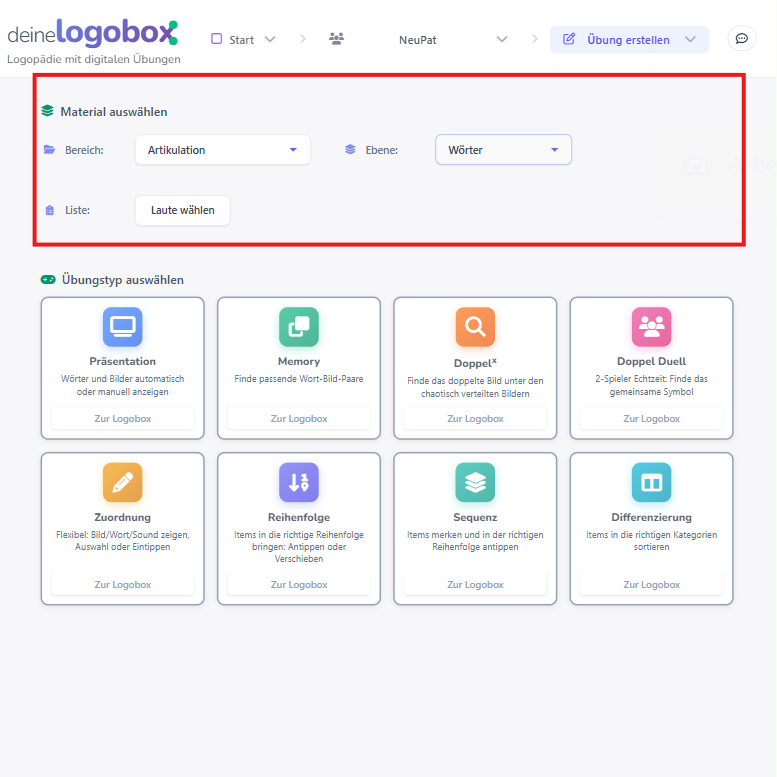
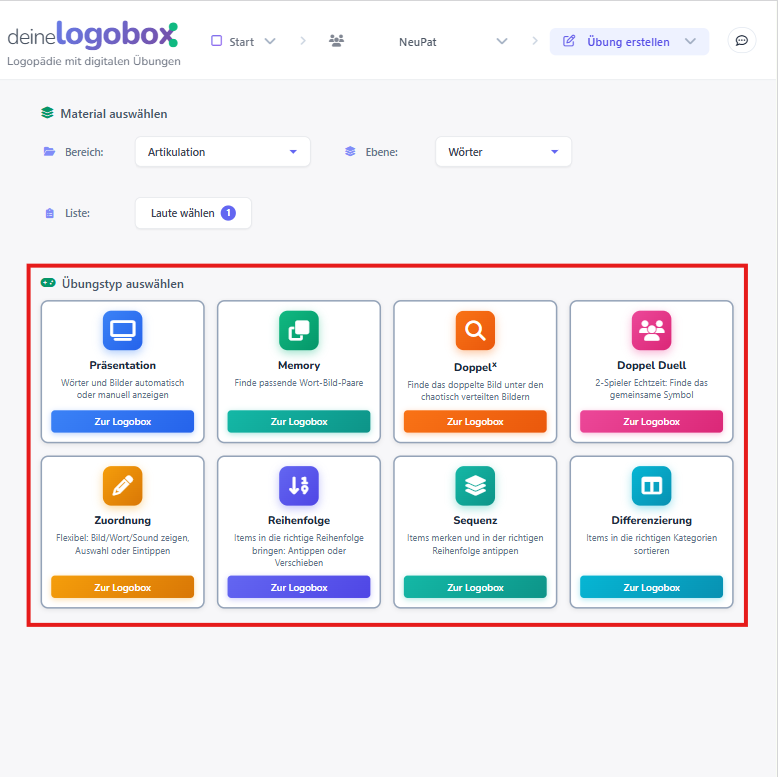
Übungstyp wählen
Jede Übung ist Material plus Übungstyp. Übungstypen gibt es in zwei Arten: Aufgabentypen führen Item für Item durch das Material, Spieltypen verpacken das Material in ein Spiel. Zwölf Übungstypen stehen zur Verfügung, von Präsentation und Zuordnung bis Memory und Doppel-Duell — es kommen laufend neue dazu. Jeder Typ passt zu anderen Therapiezielen.
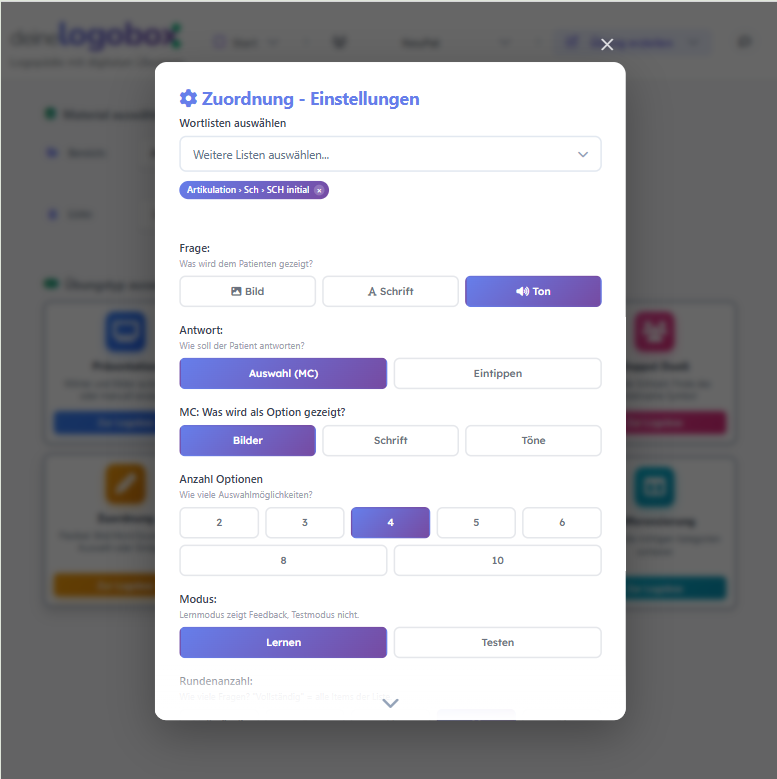
Einstellungen anpassen
Wie das Material gezeigt wird (Bild, Schrift oder Ton), wie viele Items pro Runde, in welcher Reihenfolge, ob Hinweise eingeblendet werden — alles pro Übung einstellbar. Wer nichts ändert, bekommt eine passende Voreinstellung.
Übung übernehmen
Tippen Sie unten rechts auf den Speichern-Knopf. Er trägt den Namen Ihres Patienten — im Beispiel „Für LeoKai speichern“. Die Übung liegt dann unter „Verfügbare Übungen“ bereit und wird in Schritt 3 in die Logobox gelegt.
Tipp
Übungen unter „Entdecken" anschauen — dort können Sie jeden Typ gefahrlos ausprobieren, ohne dass es beim Patienten landet.
Logobox packen und teilen Schritt 3
Sie stellen die Logobox aus den vorbereiteten Übungen zusammen, aktivieren sie, üben sie noch in der Sitzung gemeinsam mit Patient:in und Angehörigen ein und teilen sie dann per Link oder QR-Code. Zu Hause genügt ein Tipp auf den Link.
Übungen zur Logobox hinzufügen
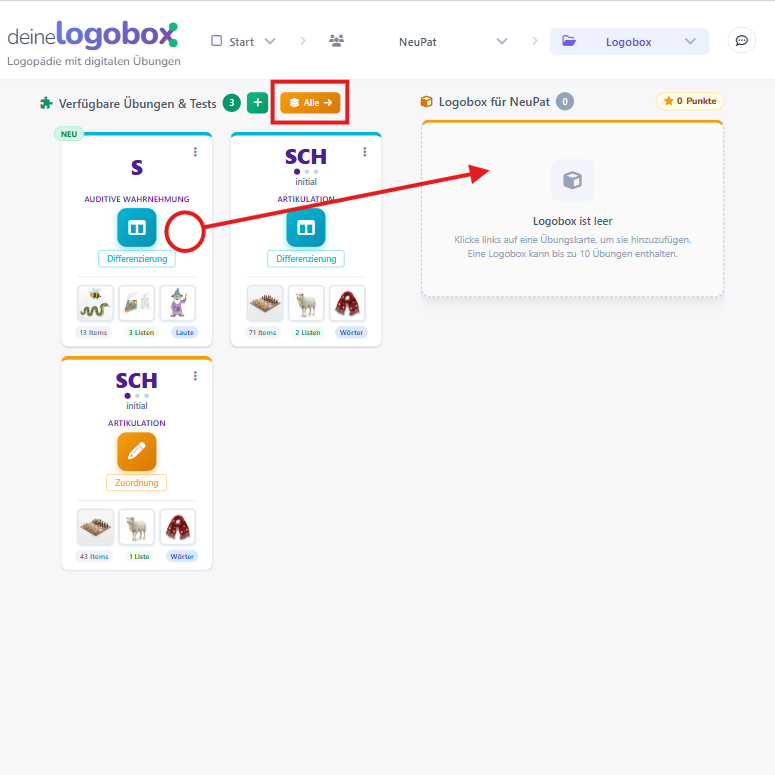
Klicken Sie im Menü oben auf „Logobox packen". Sie sehen zwei Bereiche: die verfügbaren Übungen Ihres Patienten (am Computer links, am Handy oben zum Wischen) und die Logobox (am Computer rechts, am Handy darunter) — zu Beginn noch leer. Tippen Sie einfach auf eine Übungskarte: Sie sehen, wie sie in die Logobox wandert. Mit dem Knopf „Alle“ oben rechts legen Sie alle Übungen auf einmal hinein.
Logobox aktivieren
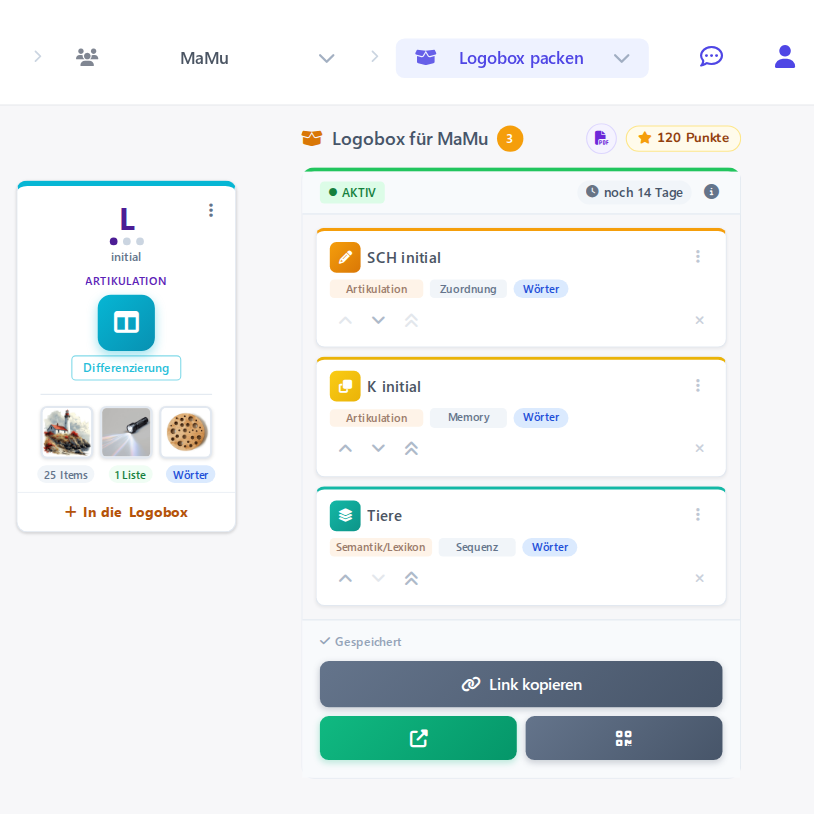
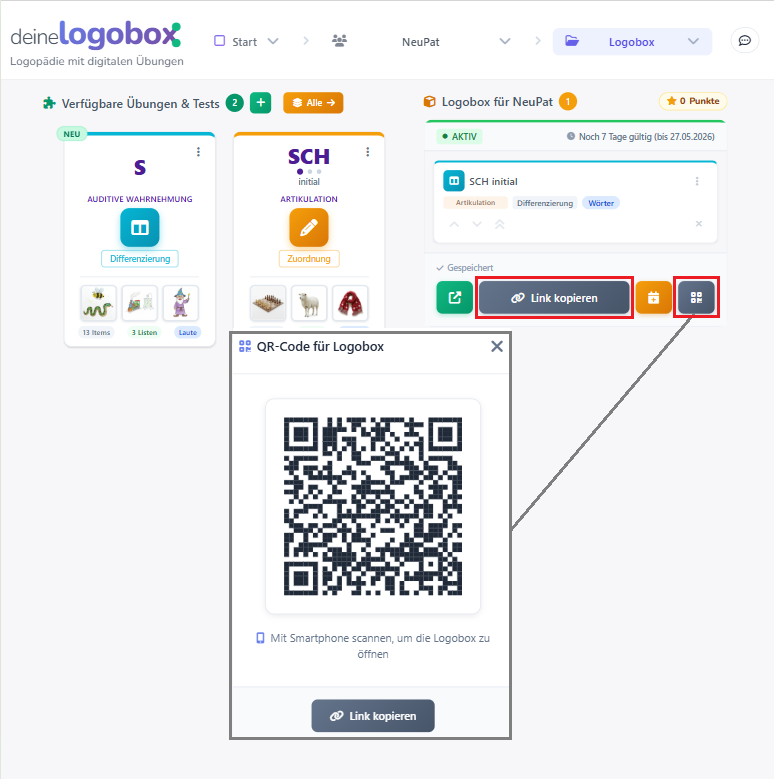
Sobald die Logobox bestückt ist, tippen Sie auf „Logobox aktivieren" – der Link wird dabei gleich kopiert. Die Logobox bleibt aktiv, solange geübt wird; nach 14 Tagen ohne Üben schaltet sie sich ab. Auf der Logobox-Karte steht „noch 14 Tage“ — nach jedem Üben beginnen die 14 Tage von vorn.
Link teilen
Nach der Aktivierung sehen Sie unter der Logobox drei Knöpfe: Link kopieren — Sie verschicken ihn dann von Hand über Ihren üblichen Kanal (WhatsApp, E-Mail, SMS); das QR-Symbol — Patient oder Angehörige scannen den Code direkt mit dem Smartphone; und das Pfeil-Symbol Logobox ansehen — damit öffnen Sie als Therapeut:in die Logobox des Patienten selbst und können schon während der Therapiesitzung gemeinsam darin arbeiten.
Wieder aktivieren
Wird 14 Tage lang nicht geübt, schaltet sich die Logobox ab. Mit einem Klick auf „Wieder aktivieren“ läuft sie weiter — der Link bleibt derselbe, Sie müssen dem Patienten nichts Neues schicken.
Patienten-Sicht Schritt 4
Was beim Patienten ankommt, wenn er oder eine angehörige Person den Link öffnet. Ohne App-Installation, ohne Konto, ohne Werbung.
Link öffnen — kein Konto nötig
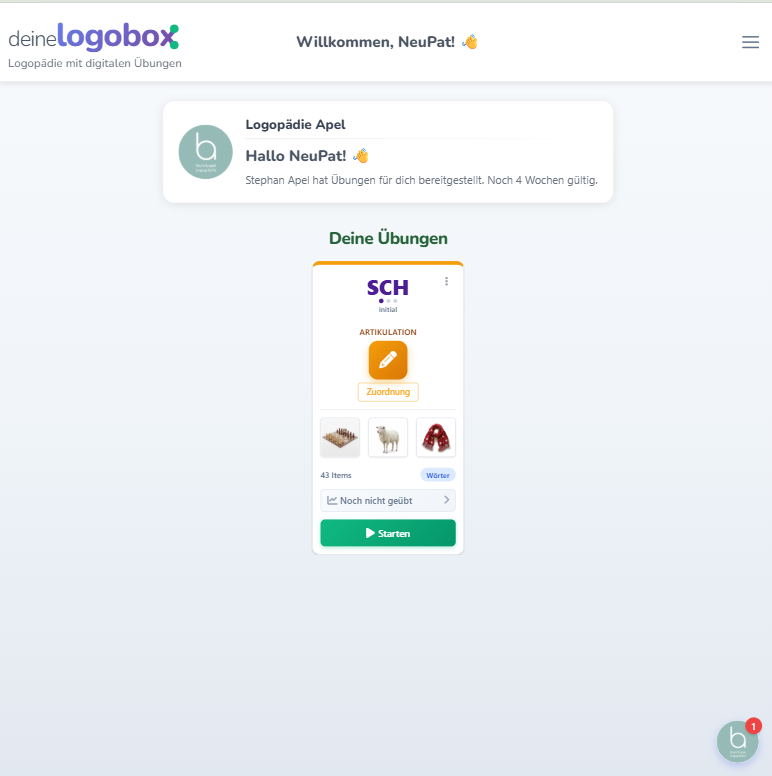
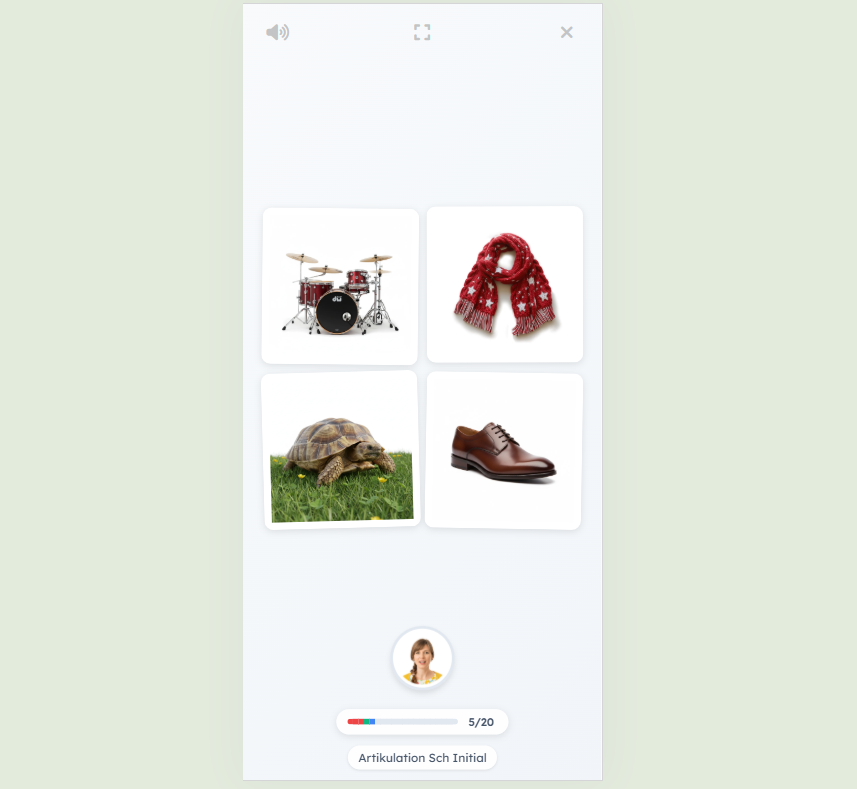
Patient:innen tippen oder klicken auf den Link. Der Browser öffnet die Logobox direkt — keine Installation, keine Anmeldung, kein „App im Store herunterladen“. Funktioniert auf jedem modernen Gerät: Smartphone, Tablet, Laptop oder PC.
Übungen starten
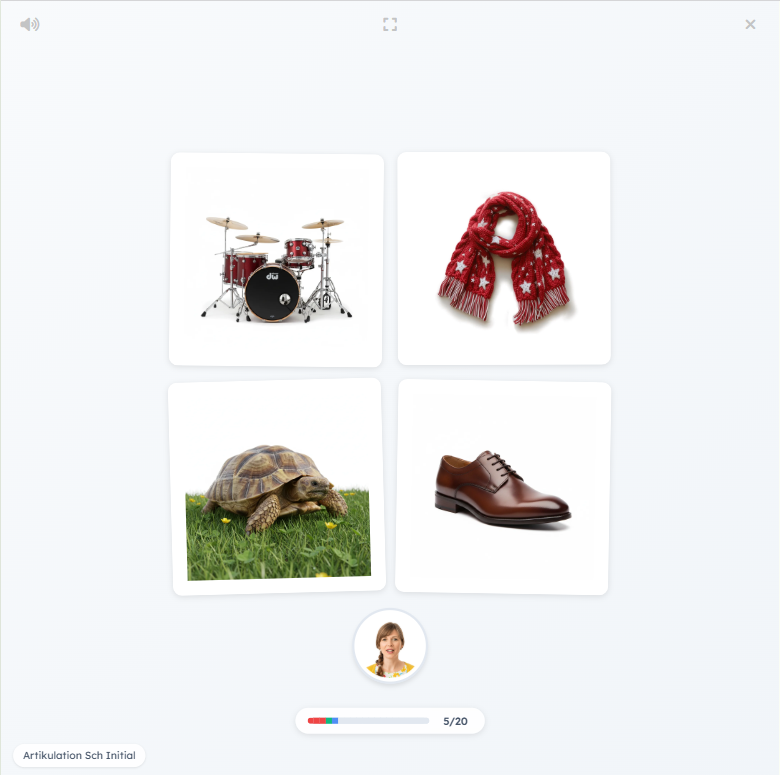
Patient:innen sehen eine Liste der Übungen mit Vorschaubildern. Auf eine tippen — die Übung startet sofort. Töne werden über den Lautsprecher abgespielt, Antworten sind per Tipp oder Wischen möglich.
Aussprache kommt aus der Logobox
Jedes Wort wird klar und richtig betont vorgesprochen — direkt aus der Logobox. Es handelt sich um sorgfältig ausgewählte, natürlich gesprochene Sprache in sehr hoher Qualität.
Fortschritt fließt automatisch zurück
Jeder Durchgang wird automatisch dokumentiert: welche Übung, wann, wie viele Antworten richtig — das sehen Sie unter „Fortschritt“ (Schritt 5). Angehörige müssen nichts aufschreiben oder zurückmelden.
Datenschutz
Angehörige sehen nur das, was Sie freigegeben haben. Es gibt keine Angehörigen-Konten, keine Profile, keine Werbung. Patient:innen werden in der Logobox ausschließlich pseudonymisiert geführt – Klarnamen und andere unmittelbar identifizierende Angaben gehören nicht hinein. Mehr zur Datenverarbeitung und zum Auftragsverarbeitungsvertrag (AVV) steht in der Datenschutzerklärung.
Fortschritt sehen Schritt 5
In Ihrem Bereich sehen Sie pro Patient, wie oft und wie erfolgreich geübt wurde — pro Übung, pro Item, über die Zeit.
Statistik pro Patient
Unter „Fortschritt“ sehen Sie je Übung: Zahl der Durchgänge, Anteil richtiger Antworten und den letzten Durchgang. Am Datum des letzten Durchgangs erkennen Sie sofort, wo lange nicht geübt wurde und Sie nachfragen sollten.
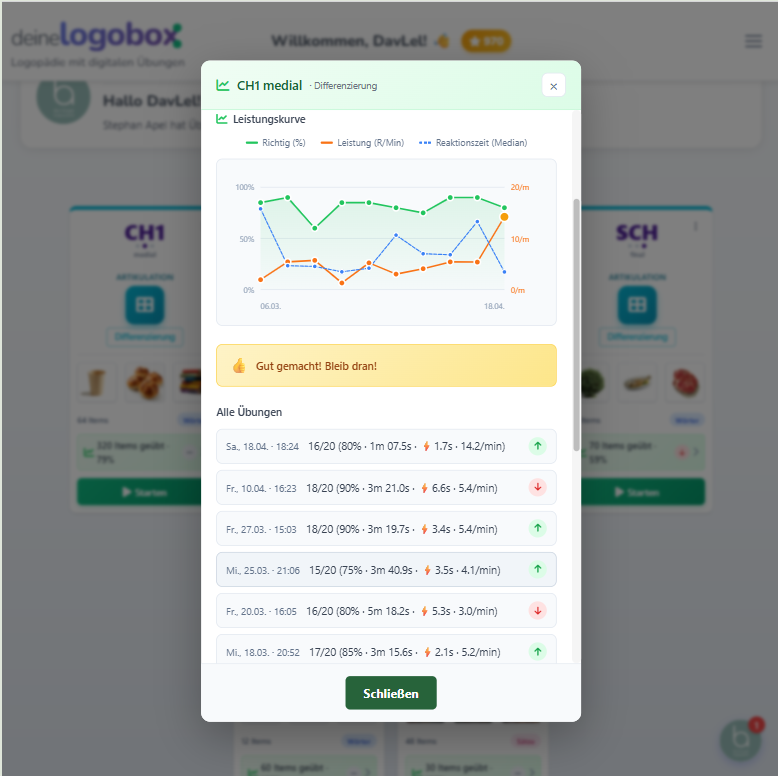
Eine Übung genauer ansehen
Tippen Sie auf eine Übung — das Fenster „Übungsdetails“ zeigt alle Durchgänge mit Datum, Ergebnis und Schwierigkeit. Bei Wortlisten sehen Sie, welche Items gut sitzen und welche noch wackeln.
Übungsverlauf als PDF
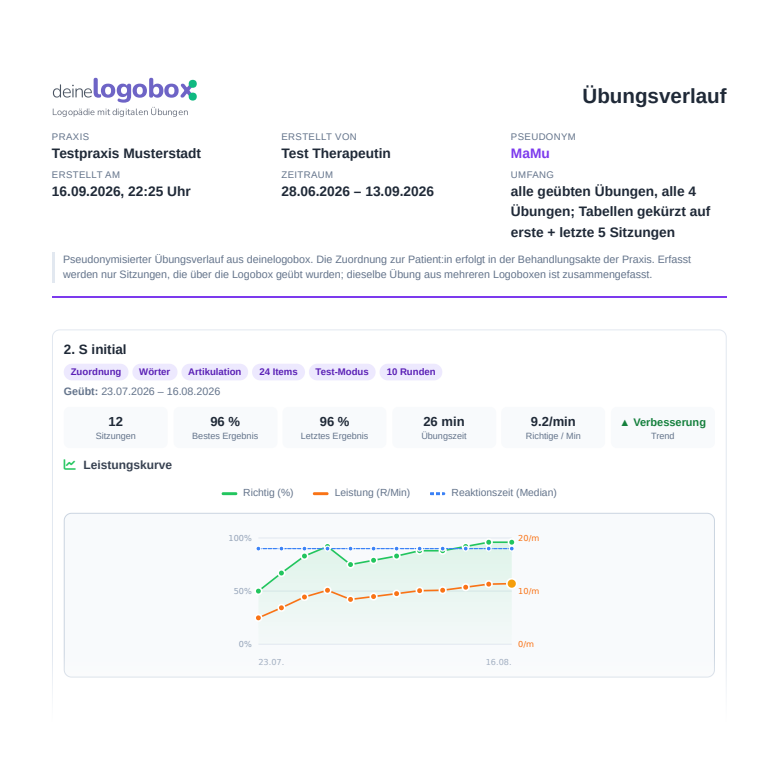
Über „Als PDF" im Kopf des Fortschritt-Bereichs öffnen Sie den kompletten Übungsverlauf eines Patienten als Druckansicht: je Übung die wichtigsten Zahlen, eine Verlaufskurve und eine Tabelle aller Durchgänge. Übungen, die nicht ins PDF sollen, wählen Sie vorher ab. Daraus speichern Sie ein PDF — als Anlage für die Behandlungsakte oder den Therapiebericht.
Punkte und Belohnungen
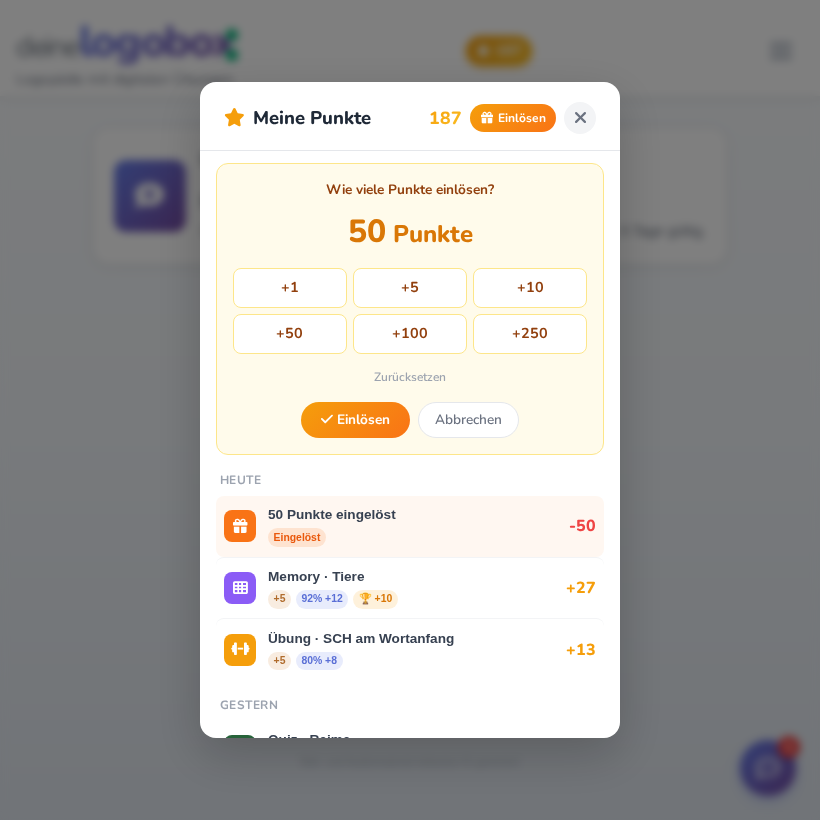
Patient:innen sammeln beim Üben Punkte: für jede abgeschlossene Übung, für richtige Antworten und für persönliche Rekorde. Wofür die Punkte stehen, entscheiden Sie — bei Kindern etwa ein gemeinsames Spiel am Ende der Sitzung, bei Erwachsenen eine sichtbare Rückmeldung zum eigenen Übungseinsatz. Der Punktestand und alle bisherigen Einlösungen stehen im Fenster „Punkte", das Sie und Ihre Patient:innen gleichermaßen sehen.
Punkte einlösen — zwei Wege
In der Praxis: Unter „Logobox packen“ steht im Kopf der Logobox ein Stern mit dem Punktestand (am Handy im ⋯-Menü als „Punkte ansehen“). Ein Tipp darauf öffnet das Fenster „Punkte“. Zu Hause: Patient:innen — bei Kindern die Eltern — tippen in der Logobox auf den Stern oben in der Kopfzeile und landen im selben Fenster. Dort öffnet „Einlösen" das Feld im Bild: Punktzahl mit den Plus-Knöpfen zusammensetzen, „Einlösen" antippen und die Rückfrage mit einem zweiten Tipp bestätigen. Versehentlich eingelöste Punkte holen nur Sie zurück — in Ihrer Ansicht steht an jeder Einlösung ein „Storno"-Knopf.
Nur Pseudonym
Das PDF enthält nur das Pseudonym aus der Logobox, keine Klarnamen. Die Zuordnung zur Person bleibt in Ihrer Praxisakte — das PDF ist ein Ausdruck aus der Logobox, kein Ersatz für Ihre Behandlungsdokumentation.